Qué es tmux: guía para principiantes sobre multiplexación de terminal en 2026
Si alguna vez has tenido seis ventanas de terminal abiertas, perdido tu conexión SSH a mitad de un despliegue, o cerrado accidentalmente una pestaña con una compilación de cuatro horas — ya conoces el problema que tmux resuelve. Según la encuesta de Stack Overflow de 2024, el 73% de los desarrolladores usa la terminal a diario, pero la mayoría depende de pestañas básicas en lugar de un multiplexor (Stack Overflow, 2024).
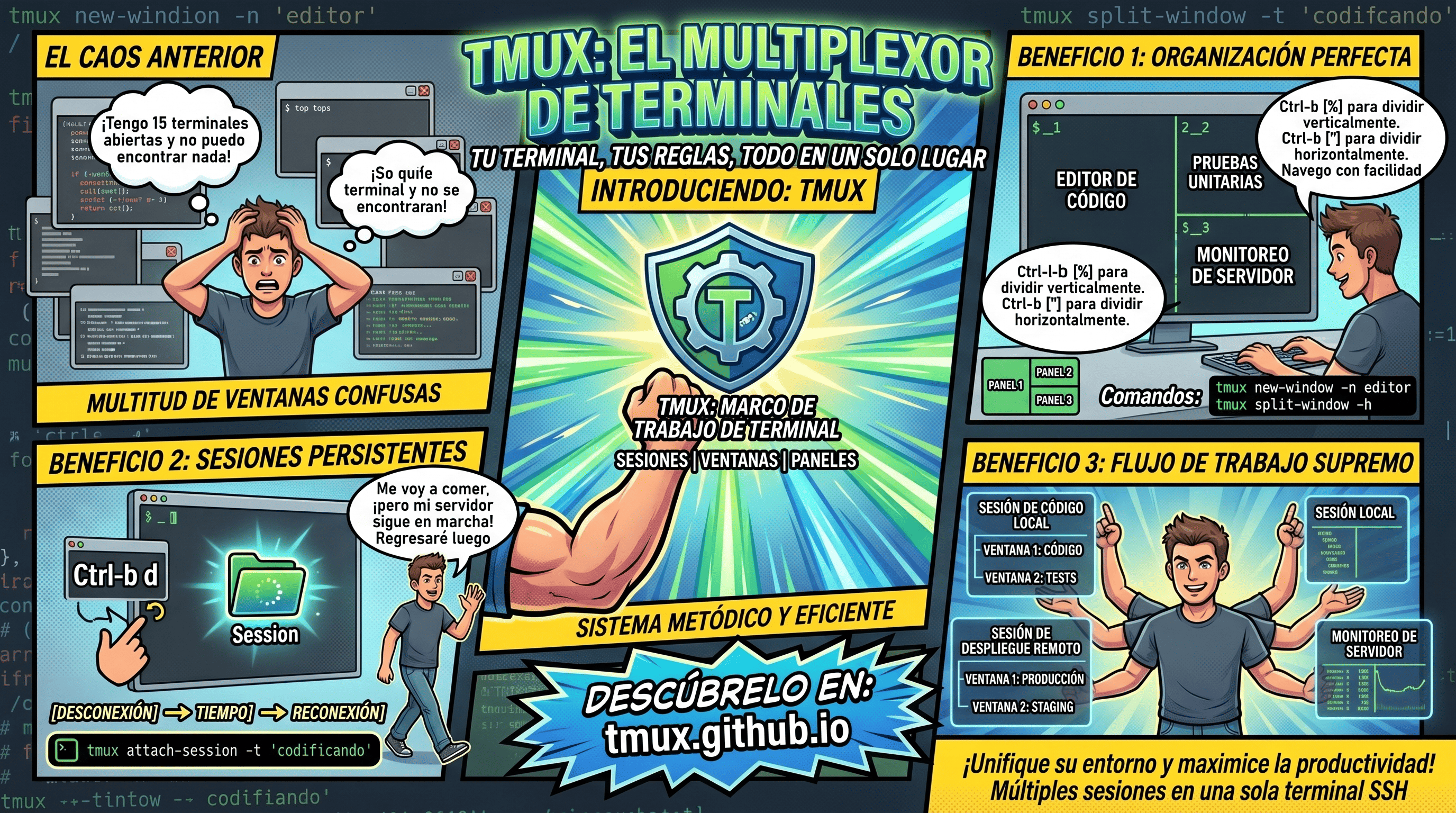
tmux te da paneles divididos, sesiones persistentes y gestión de ventanas — todo dentro de una sola terminal. Al terminar esta guía, entenderás qué es tmux, cómo funciona por dentro, y tendrás una configuración funcional con los comandos que realmente necesitas.
¿Qué es tmux y por qué deberías usarlo?
tmux — diminutivo de Terminal Multiplexer — es una herramienta de código abierto que te permite crear, gestionar y cambiar entre múltiples sesiones de terminal dentro de una sola ventana. Creado por Nicholas Marriott en 2007, está escrito en C y licenciado bajo la licencia ISC. El repositorio de tmux ha acumulado más de 36.000 estrellas en GitHub y no muestra señales de ralentización, con la versión 3.4 publicada en 2024 (tmux/tmux, 2025).
¿Por qué importa esto? Porque la terminal estándar tiene una limitación fundamental: una ventana, un proceso. ¿Quieres ejecutar un servidor, ver los logs en tiempo real y editar un archivo de configuración al mismo tiempo? Eso son tres ventanas de terminal — o una sesión de tmux con tres paneles.
Ventajas principales
Ventaja | Sin tmux | Con tmux |
|---|---|---|
Persistencia de sesiones | Cerrar terminal = perder todo | Desconectar y reconectar cuando quieras |
Pantalla dividida | Abrir múltiples ventanas de terminal | Dividir paneles en una ventana |
Trabajo remoto | La desconexión SSH mata tu trabajo | Las sesiones sobreviven a caídas de SSH |
Gestión de ventanas | Alt-tab entre aplicaciones | Prefix + n/p entre ventanas |
Automatización | Configuración manual cada vez | Automatizar layouts con scripts |
Más del 70% de los desarrolladores profesionales trabaja en entornos basados en Linux (incluyendo macOS y WSL), lo que hace que tmux esté disponible de serie en la mayoría de sistemas (Stack Overflow, 2024). Si te conectas por SSH a servidores, el argumento es aún más fuerte: las sesiones de tmux persisten aunque se te corte internet.
Según la encuesta JetBrains Developer Ecosystem de 2023, el 42% de los desarrolladores trabaja de forma remota al menos parte del tiempo, y esa cifra sigue creciendo (JetBrains, 2023). Los desarrolladores remotos que se conectan por SSH a servidores necesitan tmux — tus scripts de despliegue y migraciones de base de datos no pueden depender de una señal Wi-Fi estable.
¿Cómo funciona tmux? Conceptos básicos explicados
tmux organiza tu vida en la terminal en tres capas anidadas. Piensa en ello como un archivador: las sesiones son los cajones, las ventanas son las carpetas dentro de cada cajón, y los paneles son los documentos dentro de cada carpeta.
Las tres capas
Las sesiones son el contenedor de nivel superior. Cada sesión es independiente — tiene su propio conjunto de ventanas y sigue ejecutándose incluso después de desconectarte. Esto es lo que hace tmux invaluable para trabajo remoto. Inicias una sesión en un servidor, te desconectas, viajas al otro lado del país, te vuelves a conectar por SSH, y todo está exactamente donde lo dejaste.
Las ventanas viven dentro de las sesiones. Son como pestañas del navegador — cada una ocupa toda el área de la terminal y cambias entre ellas rápidamente. Puedes tener una ventana para tu editor de código, otra para tu cliente de base de datos, y una tercera para ejecutar tests.
Los paneles son subdivisiones dentro de una ventana. Una sola ventana puede dividirse horizontalmente, verticalmente, o ambas cosas — dándote una cuadrícula de terminales independientes. Tus logs del servidor en un panel, tu ejecutor de tests en otro, tus comandos de git en un tercero.
Sesión tmux
├── Ventana 0: "código"
│   ├── Panel 0: vim (editor)
│   ├── Panel 1: nodemon (servidor)
│   └── Panel 2: git log
├── Ventana 1: "base de datos"
│   ├── Panel 0: psql
│   └── Panel 1: redis-cli
└── Ventana 2: "monitorización"
    ├── Panel 0: htop
    └── Panel 1: tail -f /var/log/syslog
Este modelo por capas no es solo organizativo — es el modelo mental que hace que los comandos de tmux tengan sentido. Cada comando de tmux actúa sobre una de estas tres capas: crear una sesión, dividir un panel, renombrar una ventana.
Cómo instalar tmux en cualquier sistema
tmux está disponible en todos los sistemas operativos principales. La instalación tarda menos de un minuto en la mayoría de plataformas, y la herramienta es ligera — es un solo binario sin dependencias de tiempo de ejecución más allá de libc.
Ubuntu y Debian
sudo apt update && sudo apt install tmux -ymacOS
brew install tmuxWindows (mediante WSL)
# Dentro de tu terminal WSL (Ubuntu)
sudo apt update && sudo apt install tmux -y
Verifica tu instalación
tmux -vSi ves un número de versión, estás listo. Si tu gestor de paquetes instala una versión antigua (anterior a 3.0), considera compilar desde el código fuente o usar un gestor de paquetes de terceros como Homebrew en Linux para obtener la última versión.
Tu primera sesión — pruébalo ahora:
# Iniciar una nueva sesión
tmux

# ¡Ya estás dentro de tmux! Prueba a dividir el panel:
# Pulsa Ctrl+b, luego pulsa %

# Desconectarte de la sesión:
# Pulsa Ctrl+b, luego pulsa d

# Reconectar:
tmux attach
Eso es todo — ya has usado tmux. Lo demás es aprender más comandos para hacer más cosas.
Según la documentación del proyecto tmux, tmux viene preinstalado o disponible en los repositorios por defecto de todas las distribuciones principales de Linux — Ubuntu Server, Debian, CentOS y FreeBSD lo incluyen sin necesidad de añadir repositorios de terceros (tmux Wiki, 2024).
¿Cuáles son los comandos de tmux más útiles?
Cada comando de tmux empieza con una tecla prefijo — por defecto, Ctrl+b. Pulsa el prefijo, suéltalo, y luego pulsa la tecla del comando. Este sistema de dos pasos evita conflictos con los atajos de tu shell o editor.
Aquí tienes los 20 comandos que usarás a diario, organizados por lo que controlan:
Comandos de sesión
Comando | Atajo | Qué hace |
|---|---|---|
| — | Crear una sesión con nombre |
| — | Listar todas las sesiones |
| — | Conectarse a una sesión |
Desconectar |
| Desconectarse de la sesión actual |
| — | Eliminar una sesión permanentemente |
Renombrar sesión |
| Renombrar la sesión actual |
Comandos de ventana
Comando | Atajo | Qué hace |
|---|---|---|
Nueva ventana |
| Crear una nueva ventana |
Ventana siguiente |
| Ir a la ventana siguiente |
Ventana anterior |
| Ir a la ventana anterior |
Renombrar ventana |
| Renombrar la ventana actual |
Cerrar ventana |
| Cerrar la ventana actual |
Ventana por número |
| Saltar a la ventana N |
Comandos de panel
Comando | Atajo | Qué hace |
|---|---|---|
Dividir horizontal |
| Dividir panel izquierda/derecha |
Dividir vertical |
| Dividir panel arriba/abajo |
Navegar paneles |
| Moverse entre paneles |
Redimensionar panel |
| Cambiar tamaño de los paneles |
Cerrar panel |
| Cerrar el panel actual |
Ampliar panel |
| Pantalla completa on/off |
Modo copia y desplazamiento
Comando | Atajo | Qué hace |
|---|---|---|
Entrar en modo copia |
| Desplazarse por la salida |
Página arriba/abajo |
| Navegar en modo copia |
Salir del modo copia |
| Volver al modo normal |
Según la investigación DORA de Google, los equipos de ingeniería de alto rendimiento tienen el doble de probabilidades de usar herramientas de línea de comandos y automatización en sus flujos de trabajo diarios (DORA, 2024). Dominar los comandos de tmux es una inversión directa en ese tipo de eficiencia — no se trata de memorizar 50 atajos, sino de interiorizar los 15-20 que realmente vas a usar.
Aquí tienes cómo se compara tmux con sus alternativas principales:
¿Notas algo?
tmux acierta en el punto justo entre la antigüedad de GNU Screen y la novedad de Zellij. No es la opción más llamativa, pero es la que encontrarás preinstalada en la mayoría de servidores — y eso importa cuando estás depurando un problema en producción a las 3 de la mañana.
¿Cómo usar las sesiones de tmux como un profesional?
Las sesiones son donde tmux ofrece su mayor beneficio. ¿Por qué? Porque una sesión de tmux sobrevive a tu conexión de terminal. Cierras el portátil, pierdes el Wi-Fi, cierras Terminal.app sin querer — tu sesión sigue ejecutándose en el servidor, esperando a que vuelvas.
Esto es especialmente relevante porque el 45-50% de los desarrolladores trabaja con servidores remotos vía SSH de forma habitual (Stack Overflow, 2024). Si alguna vez has perdido una hora de trabajo porque tu conexión SSH se cayó a mitad de una tarea, las sesiones de tmux son la solución.
El ciclo de vida de una sesión
# 1. Crear una sesión con nombre (ponle nombre siempre — de verdad)
tmux new -s miproyecto

# 2. Trabaja dentro de la sesión...

# 3. Desconéctate (tu sesión sigue ejecutándose en segundo plano)
# Pulsa: Ctrl+b, d

# 4. Lista tus sesiones
tmux ls

# 5. Reconéctate a tu sesión
tmux attach -t miproyecto

# 6. Elimina una sesión cuando termines
tmux kill-session -t miproyecto
Escenario real: el flujo de trabajo con SSH
Este es el patrón que hace tmux indispensable para trabajo remoto:
# Conéctate por SSH a tu servidor
ssh usuario@tu-servidor.com

# Inicia una sesión de tmux
tmux new -s deploy

# Lanza un proceso de despliegue largo
npm run deploy

# Se te corta internet. ¿Pánico? No.
# Reconéctate más tarde:
ssh usuario@tu-servidor.com

# Tu despliegue sigue ejecutándose. Reconéctate:
tmux attach -t deploy
¿Alguna vez has tenido un despliegue que tarda 20 minutos? Con tmux, puedes desconectarte, ir a por un café, y volver a consultar más tarde. Sin tmux, te quedas mirando la terminal esperando que tu conexión aguante.
Cambiar entre sesiones
# Listar sesiones y cambiar interactivamente
Ctrl+b, s

# Saltar a la siguiente sesión
Ctrl+b, (

# Saltar a la sesión anterior
Ctrl+b, )
Consejo: pon a tus sesiones nombres descriptivos vinculados a lo que estás haciendo — miapp-dev, miapp-staging, migracion-bd. Cuando tienes cinco sesiones ejecutándose, tmux ls se convierte en tu panel de control.
Cómo personalizar tmux — tu primer archivo de configuración
La configuración por defecto de tmux funciona, pero no es agradable. La barra de estado es mínima, el soporte de ratón está desactivado, y la tecla prefijo (Ctrl+b) queda lejos en la mayoría de teclados. ¿La buena noticia? Unas pocas líneas en ~/.tmux.conf solucionan todo esto.
Una configuración que puedes copiar hoy
Crea o edita ~/.tmux.conf:
# Cambiar prefijo de Ctrl+b a Ctrl+a (más accesible)
unbind C-b
set -g prefix C-a
bind C-a send-prefix

# Activar soporte de ratón (desplazamiento, clic en paneles, redimensionar)
set -g mouse on

# Empezar ventanas y paneles en 1, no en 0
set -g base-index 1
setw -g pane-base-index 1

# Aumentar buffer de desplazamiento
set -g history-limit 10000

# Dividir paneles con | y - (más intuitivo)
bind | split-window -h -c "#{pane_current_path}"
bind - split-window -v -c "#{pane_current_path}"
unbind '"'
unbind %

# Recargar configuración con Ctrl+a, r
bind r source-file ~/.tmux.conf \; display "¡Configuración recargada!"

# Secuencias de comando más rápidas (sin retardo tras el prefijo)
set -s escape-time 0

# Personalización de la barra de estado
set -g status-style bg=#1a1a2e,fg=#e0e0e0
set -g status-left '#[fg=#4fc3f7]❐ #S #[default]'
set -g status-right '#[fg=#81c784]%H:%M #[default]#[fg=#a0a0a0]%Y-%m-%d'
Aplica tu configuración
# Reinicia tmux, o recarga dentro de una sesión en ejecución:
# Pulsa Ctrl+a, r (si usaste la configuración anterior)

# O desde la línea de comandos:
tmux source-file ~/.tmux.conf
¿Qué ha cambiado?
Ajuste | Antes | Después |
|---|---|---|
Tecla prefijo |
|
|
Ratón | Desactivado | Desplazarse, clicar, redimensionar con ratón |
Dividir horizontal |
|
|
Dividir vertical |
|
|
Numeración de ventanas | Empieza en 0 | Empieza en 1 |
Buffer de desplazamiento | 2.000 líneas | 10.000 líneas |
Recarga de config | Reinicio manual |
|
El cambio de prefijo de Ctrl+b a Ctrl+a es la personalización más popular de tmux — era el valor predeterminado en GNU Screen, y la mayoría de usuarios de tmux lo adoptan porque Ctrl+a está bajo tu meñique en la fila inicial. Una vez te acostumbras, Ctrl+b se siente lejos.
Según los datos del proyecto tmux, la herramienta lleva más de 18 años de mantenimiento activo con versiones regulares hasta 2024 (v3.4+), lo que significa que el formato de configuración es estable y está bien documentado (tmux/tmux releases, 2024). Tu archivo de configuración no se romperá con las actualizaciones.
Solución de problemas comunes con tmux
Todos los principiantes de tmux se tropiezan con estos obstáculos. Aquí tienes los problemas más comunes y cómo solucionar cada uno.
Problema | Síntoma | Solución |
|---|---|---|
No puedo hacer scroll | Las flechas muestran basura o nada | Entra en modo copia: |
Los colores se ven mal | Vim/tmux muestra colores incorrectos o sin color | Añade al config: |
"tmux not found" | Comando no reconocido | Instálalo: |
No puedo copiar texto | La selección con ratón no funciona | Activa el modo ratón, luego mantén pulsado Shift mientras seleccionas para usar el portapapeles del sistema |
La tecla prefijo no funciona |
| Asegúrate de soltar |
Sesiones acumuladas tras cerrar | Las sesiones antiguas se acumulan | Lista con |
Panel demasiado pequeño | No puedo redimensionar un panel por debajo del mínimo | Los paneles adyacentes tienen un tamaño mínimo. Usa |
El problema del desplazamiento atrapa a casi todo el mundo el primer día. tmux captura su propio buffer de desplazamiento, así que la barra de desplazamiento de tu terminal no funciona dentro de tmux. El modo copia (Ctrl+b, [) es la respuesta — o simplemente activa el modo ratón y desplázate con normalidad.
Preguntas frecuentes
¿Puedo usar tmux en Windows?
Sí, pero necesitarás WSL (Windows Subsystem for Linux). Instala WSL con wsl --install en PowerShell, luego instala tmux dentro de tu distribución WSL con sudo apt install tmux. Las terminales nativas de Windows como PowerShell no son compatibles con tmux — requiere un entorno tipo Unix. La terminal integrada de VS Code funciona con tmux cuando está conectada a WSL.
¿Cuál es la diferencia entre tmux y GNU Screen?
tmux es el sucesor moderno de GNU Screen (publicado en 1987). tmux ofrece mejor división de paneles, soporte activo de ratón, una sintaxis de configuración más legible, y un desarrollo significativamente más activo. GNU Screen todavía funciona, pero tmux ha sido la opción recomendada desde 2010. La mayoría de distribuciones de Linux han migrado a tmux como multiplexor por defecto — OpenBSD sustituyó Screen por tmux en su sistema base (OpenBSD, 2024).
¿Cómo hago scroll en tmux?
Pulsa Ctrl+b, [ para entrar en modo copia. Luego usa RePág/AvPág o las flechas para desplazarte por el historial de tu terminal. Pulsa q para salir del modo copia. Si activas el modo ratón (set -g mouse on en tu configuración), puedes desplazarte directamente con la rueda del ratón — la mayoría de principiantes prefieren este enfoque.
¿Funciona tmux con VS Code?
Sí, pero con matices. La terminal integrada de VS Code soporta tmux, aunque puede que necesites ajustar el ajuste terminal.integrated.scrollback para un mejor manejo del buffer. Algunos desarrolladores prefieren ejecutar tmux fuera de VS Code en una terminal dedicada y usar VS Code solo como editor. Ambos enfoques funcionan — depende de cuánto dependas de las terminales divididas.
¿Puedo compartir una sesión de tmux con otro usuario?
Sí — esta es una de las funciones más potentes de tmux. Ambos usuarios se conectan a la misma sesión usando tmux attach -t nombre_sesion. Esto permite programar en pareja por SSH donde ambas personas ven la misma terminal en tiempo real. Por seguridad, asegúrate de que ambos usuarios tengan los permisos adecuados en el servidor compartido.
tmux resuelve tres problemas que todo desarrollador enfrenta: desorden en la terminal, pérdida de trabajo por desconexiones, y cambios de contexto. Con sesiones que persisten tras caídas de SSH, paneles que eliminan la gestión de ventanas, y un sistema de scripting que te permite automatizar todo tu layout — tmux no es solo algo bonito de tener. Es infraestructura.
Puntos clave:
tmux organiza las terminales en sesiones → ventanas → paneles
Las sesiones persisten tras desconectarte — reconéctate con
tmux attachAprende 15-20 atajos y cubrirás el 95% del uso diario
Un archivo
~/.tmux.confpersonalizado transforma la experiencia por defectoEmpieza con el modo ratón activado — quítalo más tarde cuando te sientas cómodo
El mejor momento para aprender tmux era antes de tu última desconexión SSH. El segundo mejor momento es ahora. Abre una terminal, ejecuta tmux, divide un panel con Ctrl+b, %, y comprueba cómo se siente.